-
醒图漫画特效快速使用技巧
《醒图》是一款修图软件,日常修图调色用得很顺手。最近更新的漫画特效功能让不少人挺心动,毕竟能把自己的照片变成漫画风格确实挺新鲜。小编发现这功能挺好玩,但入口藏得比较深,不好找。今天就跟大家说说漫画特效的具体位置,顺便把使用方法也捋一捋。感兴趣的朋友和小编来了解一下吧!
对于许多喜欢拍照和编辑照片的朋友来说,“醒图”这款app无疑是一个强大的工具。它不仅提供了丰富的滤镜和编辑功能,还拥有让人眼前一亮的漫画特效。那么,醒图的漫画特效究竟在哪里呢?本文将详细解答这一问题,并附上具体的使用方法。
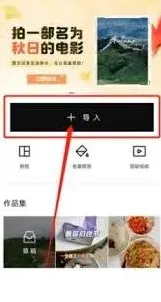
首先,确保你的手机上已经安装了醒图app。打开app后,你会看到一个简洁明了的界面。在界面的下方,有一个“导入”按钮,点击它,然后选择你想要添加漫画特效的照片。照片导入后,你会进入编辑页面。
二、找到漫画特效位置
三、应用漫画特效并保存
当你找到漫画特效后,点击它,然后你会看到几个不同的漫画风格供你选择。选择你喜欢的风格后,点击右下角的“√”按钮应用效果。此时,你的照片就已经被成功添加了漫画特效。最后,别忘了点击右上角的“下载”或“保存”按钮,将编辑好的照片保存到你的手机中。
四、注意事项
1. 为了获得更好的漫画效果,建议在选择照片时尽量选择清晰度高、光线好的照片。
2. 醒图app会不定期更新,新的版本可能会增加更多的漫画特效和编辑功能。因此,建议定期检查并更新你的醒图app。

3. 如果在使用过程中遇到任何问题或疑问,可以通过醒图app内的帮助中心或客服联系醒图团队寻求帮助。
总的来说,醒图的漫画特效是一个非常有趣且实用的功能,它可以让你的照片瞬间变得生动有趣。无论你是想将照片用于社交媒体分享、制作头像还是作为手机壁纸,醒图的漫画特效都能满足你的需求。
醒图app文字添加方法详解
在当今数字化的时代,照片已经成为我们记录生活点滴、表达情感的重要方式。而醒图app作为一款强大的图像处理工具,为我们的照片增添了更多的创意和魅力。其中,添加文字功能更是让照片能够传递更多的信息和情感。下面就来全面了解一下醒图app怎么添加文字。
打开醒图app并导入图片
首先,在手机上找到醒图app的图标,点击打开。进入app后,点击界面下方的“导入图片”按钮,从手机相册中选择你想要添加文字的照片,导入到醒图app中。
选择合适的编辑功能
导入图片后,点击界面下方的“编辑”按钮,进入编辑页面。在这里,你可以对图片进行各种调整,如裁剪、调色等,但我们重点关注的是添加文字功能。
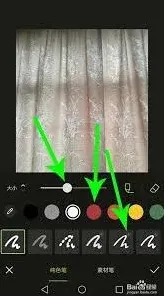
添加文字
在编辑页面中,找到并点击“文字”选项。此时,你会看到多种文字样式供你选择,比如不同的字体、颜色、大小等。点击你喜欢的文字样式,然后在图片上长按并拖动,就可以调整文字的位置。你还可以通过双指缩放来调整文字的大小,双指旋转来调整文字的角度。
如果你想要添加多行文字,可以点击“添加文字”按钮,再次输入文字内容。每添加一段文字,都可以单独对其进行样式和位置的调整,让文字排版更加灵活多样。
调整文字样式
除了基本的字体、颜色、大小等设置外,醒图app还提供了丰富的文字特效。点击文字样式栏中的“特效”选项,你可以为文字添加阴影、发光、描边等特效,让文字更加突出和有立体感。
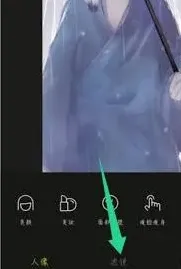
另外,如果你觉得文字的背景颜色影响了整体效果,还可以点击文字样式栏中的“背景”选项,选择纯色背景或者添加图片背景,使文字与图片更加融合。
保存与分享

通过以上步骤,你就能轻松地在醒图app中为照片添加文字了。无论是记录旅行中的美景、表达生活中的感悟,还是制作个性化的海报,醒图app的文字添加功能都能满足你的需求,让你的照片更加生动有趣,快来试试吧!
相关教程